Настройка на автомобиле
1
Заходим в Настройки → Система
2
Нажимаем на версию системы несколько раз, пока не откроется инженерное меню
3
Вводим код 2342021, нажимаем на левую кнопку
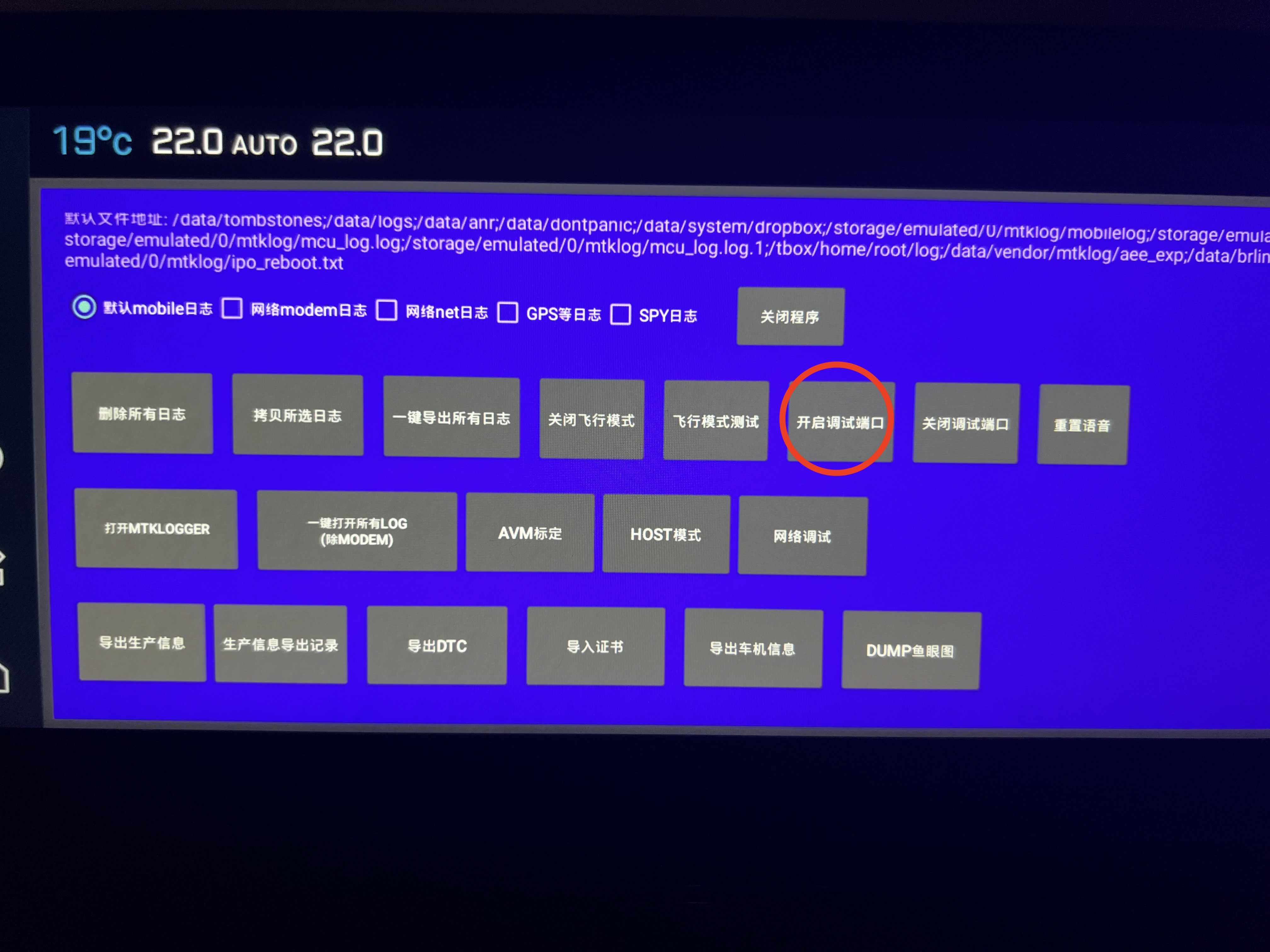
4
Нажимаем на обведенную кнопку
5
Вводим код
0ММ6ДД7ЧЧ9мм, нажимаем на левую кнопку
Примечание:
ММ - текущий месяц (двузначное число)
ДД - текущий день (двузначное число)
ЧЧ - текущее время (часы, двузначное число)
мм - текущее время (минуты, двузначное число)
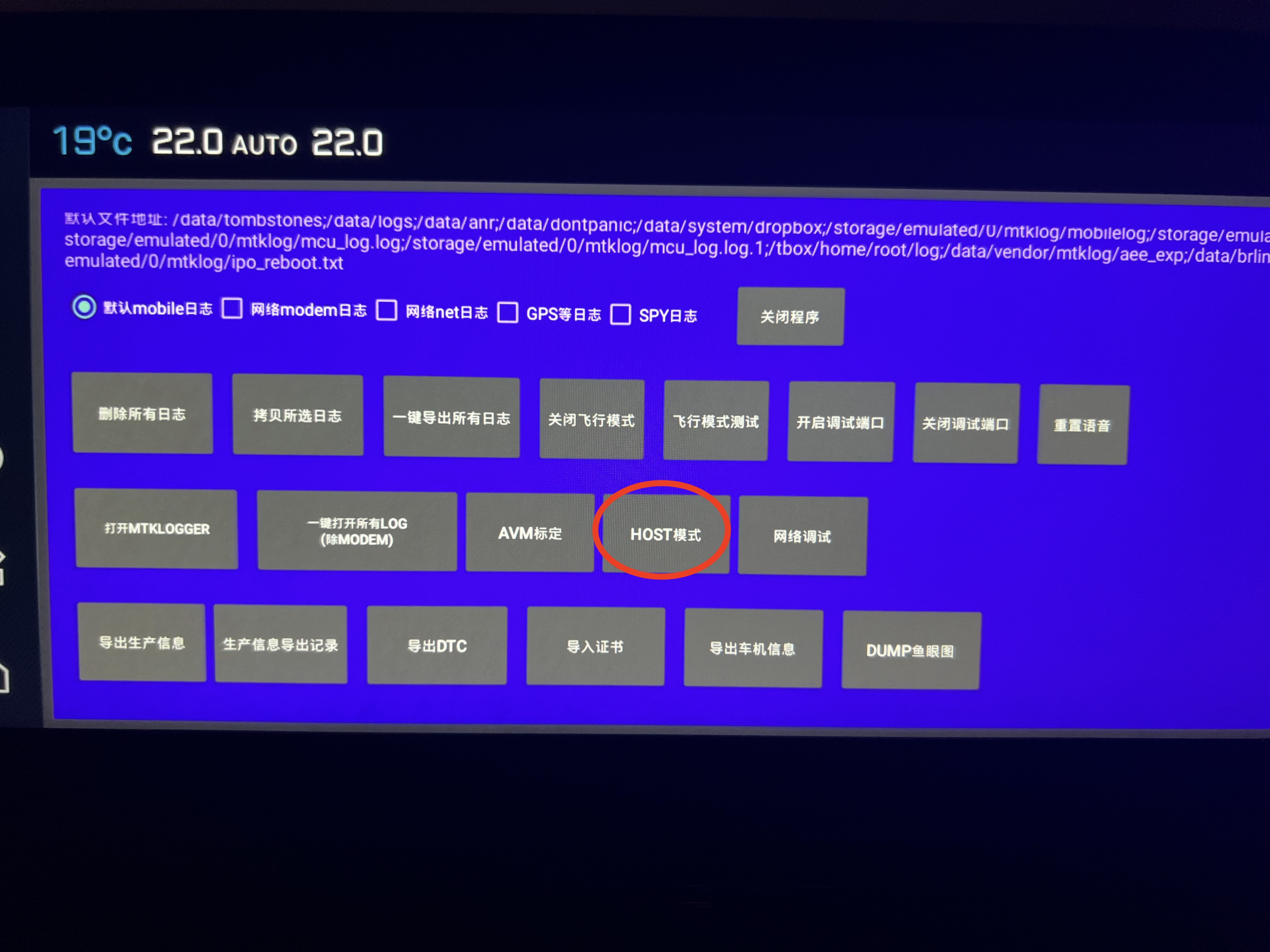
6
Нажимаем на кнопку
HOST
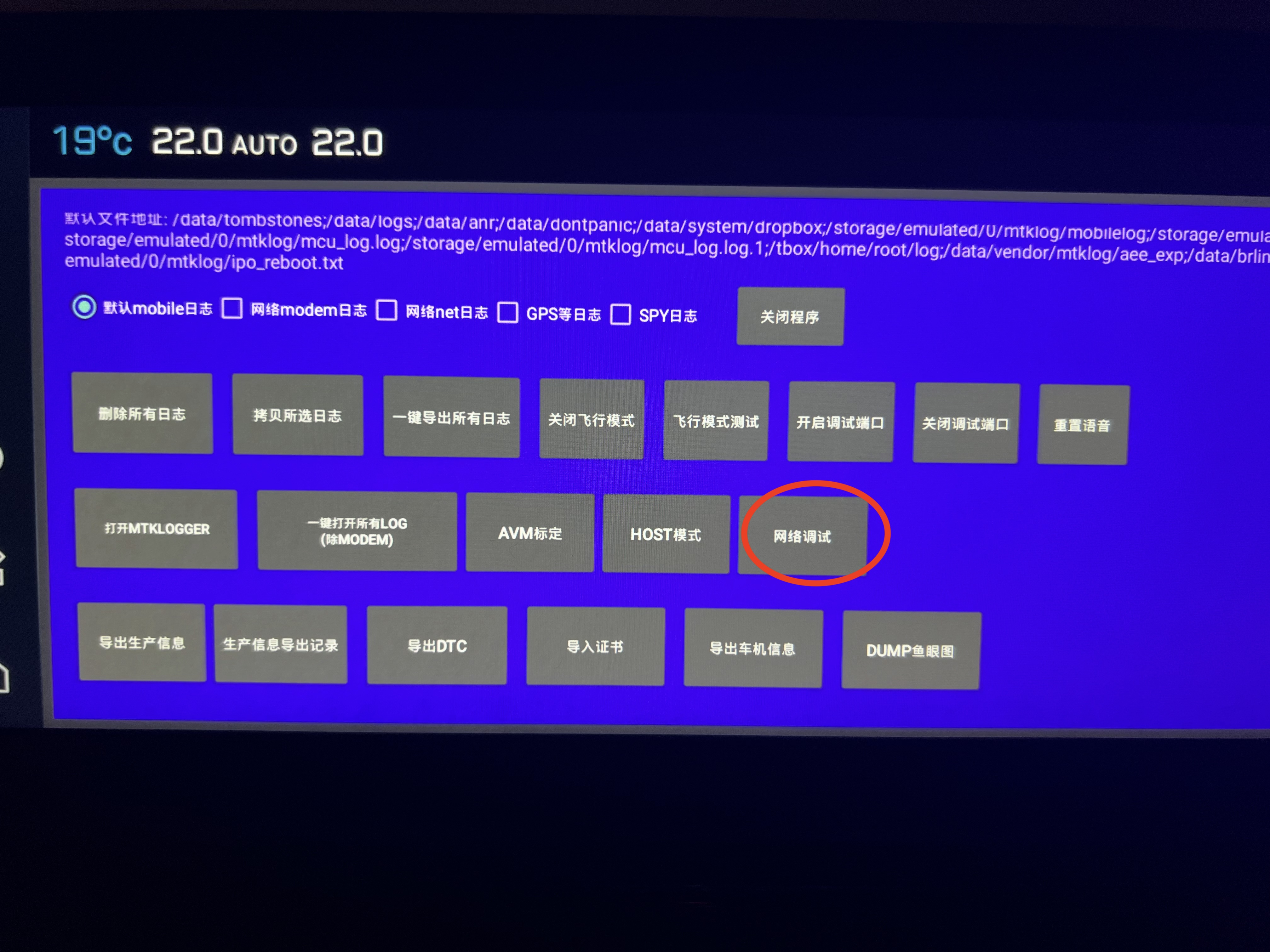
7
Нажимаем на кнопку справа от
HOST, перемещаем ползунок в положение
ВКЛ
Важно: После выполнения этих действий подключите кабель от машины к компьютеру
Настройка на компьютере
Mac OS
1
Установите Homebrew, выполнив в терминале:
/bin/bash -c "$(curl -fsSL https://raw.githubusercontent.com/Homebrew/install/HEAD/install.sh)"
2
Установите ADB-tools:
brew install android-platform-tools
3
Добавьте путь к ADB в переменную PATH:
echo 'export PATH=$PATH:~/.android-sdk-macosx/platform-tools/'
4
Примените изменения:
source ~/.bash_profile
Windows
2
Запускаем ADB AppControl и переходим во вкладку Console
Теперь ADB-tools готовы к работе
Стартовые настройки (проводятся только при первом подключении)
1
Проверьте подключенные Android-устройства:
adb devices
Должен отобразиться результат примерно такого вида:
List of devices attached
AB1BFA00014553107 device
2
Активируйте Wi-Fi:
adb shell svc wifi enable
3
Активируйте GPS:
adb shell settings put secure location_providers_allowed +gps
Mac OS
4
Перейдите в папку Загрузки (предполагается, что все APK файлы находятся там):
cd ~/Downloads
Установка приложений
Важно: для Windows, для упрощения написания команд положите APK в корень локального диска или флешки, чтобы они находились по пути БукваДиска:\Приложение.apk (Например: C:\hidset.apk)
Ниже примеры будут представлены для случая, когда все APK лежать в корне диска C (C:\)
1
Установите Hidden Settings для доступа ко всем настройкам Android:
MacOS
adb install hidset.apk
Windows
adb install C:\hidset.apk
Скачать Hidden Settings
2
Установите RuStore для удобной установки приложений:
MacOS
adb install RuStore.apk
Windows
adb install C:\RuStore.apk
Скачать RuStore
3
Установите Gboard (клавиатура от Google с поддержкой русского языка):
MacOS
adb install gboard.apk
Windows
adb install C:\gboard.apk
Скачать Gboard
4
Разрешите установку приложений через RuStore:
adb shell appops set ru.vk.store REQUEST_INSTALL_PACKAGES allow
Важно: перезагрузите ГУ. Долгим нажатием на кнопку увеличения громкости на руле до достижения необходимого результата